
Diseñador Visual (Configuración de Componentes)
El DocCoreX Studio permite personalizar cada elemento de tu plantilla mediante un panel de propiedades dinámico.
🛠️ Panel de Propiedades
Al seleccionar cualquier componente en el lienzo, el panel derecho se activa para mostrar sus configuraciones específicas.
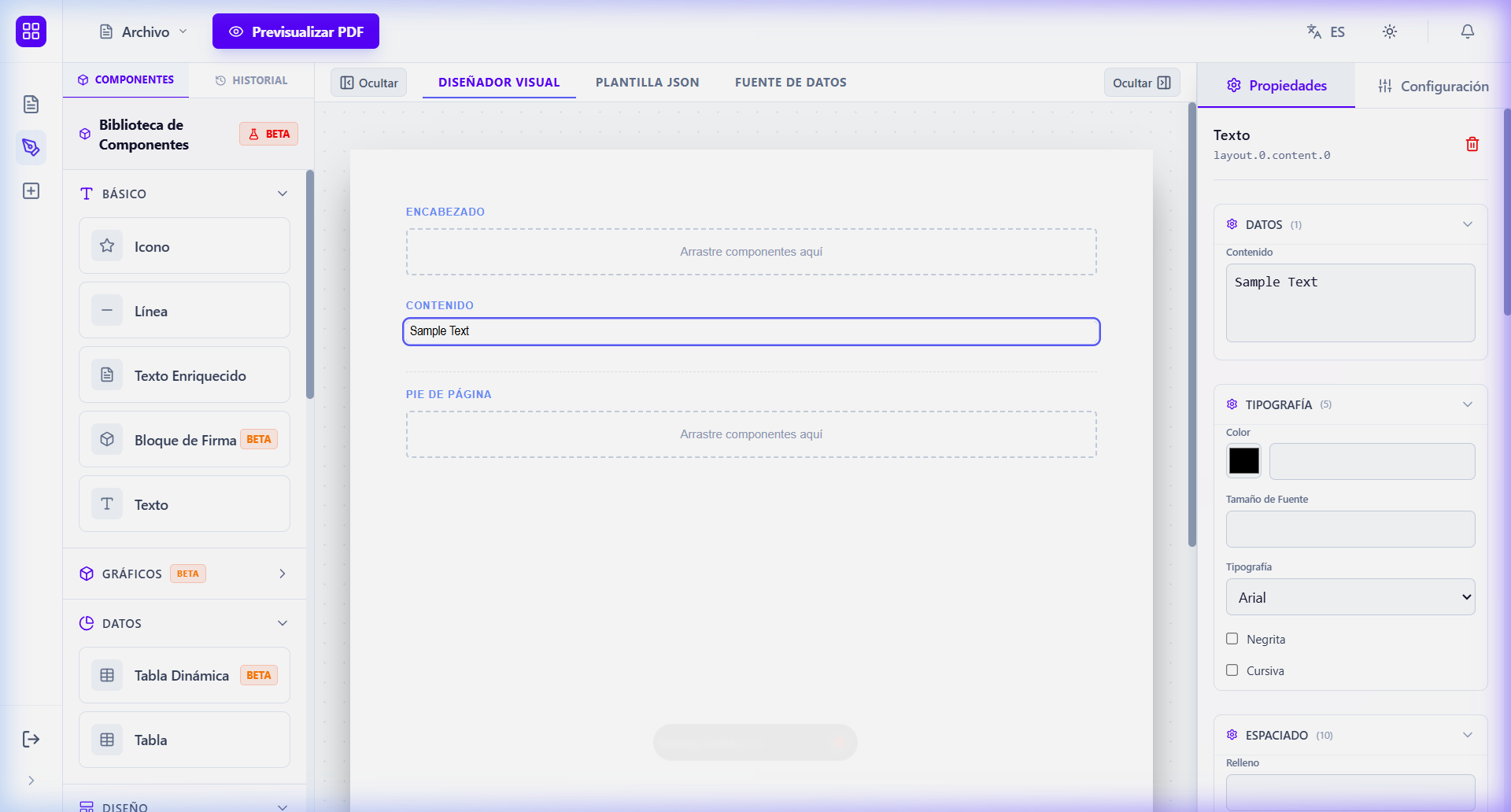
Secciones Comunes:
- Contenido/Data: Define el texto estático o la variable dinámica (
{{campo}}) que mostrará el componente. - Estilos Visuales: Ajusta colores de fuente, fondos, bordes y redondeado de esquinas (Radius).
- Disposición (Layout): Controla el ancho, alto, alineación y visibilidad condicional.
- Espaciado: Ajuste fino de márgenes (Margin) y rellenos (Padding).
🧩 Biblioteca de Componentes (Estables)
A continuación, se detallan los componentes listos para producción.
🖋️ Básicos
- Texto: Para etiquetas simples y párrafos cortos.
- Texto Enriquecido: Soporta formatos avanzados y múltiples líneas.
- Línea: Elemento de separación visual horizontal o vertical.
- Icono: Biblioteca de iconos Lucide integrados para señalética.
- Imagen: Incorpora logotipos o fotos desde URLs o Base64.
📊 Datos y Gráficos
- Tabla: Estructura de filas y columnas para datos tabulares.
- Gráficos: Incluye Bar Chart, Pie Chart, Radar Chart, Funnel, Treemap y Sparklines para visualización de métricas.
📐 Layout y Estructura
- Contenedor/Caja: Agrupadores de elementos con estilos propios.
- Fila y Columna: Para crear rejillas y distribuciones complejas.
- Espaciador: Genera huecos calculados entre elementos.
- Encabezado y Pie de Página: Secciones reservadas para repetirse en cada hoja.
- Salto de Página: Fuerza el inicio de una nueva página en el PDF.
[!IMPORTANT] Los componentes marcados como BETA en la biblioteca del Studio (como Códigos QR, Barcode o Tablas Dinámicas complejas) están en fase de pruebas y no se incluyen en esta guía general por motivos de estabilidad.
[!TIP] Puedes usar la tecla
SuprimiroBackspacepara eliminar un componente seleccionado del lienzo.